win10 改ahci 注册表
更新时间:2024-06-15 08:47:04作者:yang
Win10系统中,AHCI模式被认为是一种更先进且性能更好的硬盘控制模式,许多用户在安装Win10系统时并未选择启用AHCI模式,导致系统性能受到一定程度的影响。需要通过修改注册表来开启Win10系统的AHCI模式,以获得更好的硬盘性能和系统稳定性。接下来我们将详细介绍如何在Win10系统中改变AHCI模式的具体步骤。
win10开启ahci模式详细操作教程1、同时按下win+R键,打开运行窗口,输入regedit,点击确定。
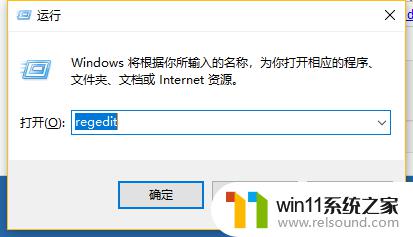
2、弹出注册表编辑器窗口。
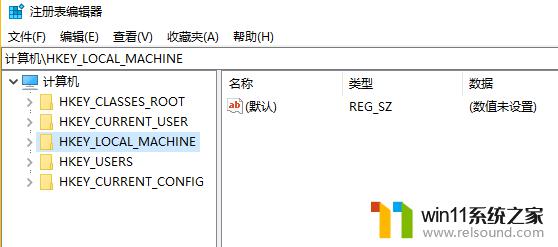
3、在注册表里依次展开HKEY_LOCAL_MACHINE\SYSTEM\CurrentControlSet\Services。
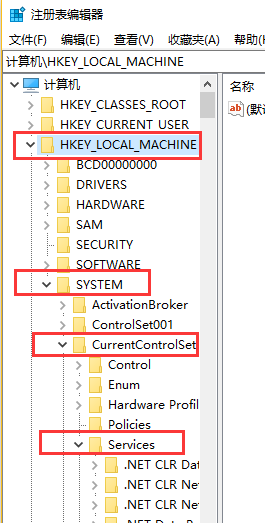
4、下拉滑块,找到Services项下的storAHCI\StartOverride。

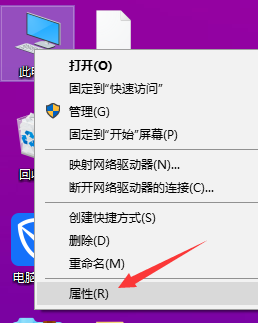
5、重动电脑时进入BIOS设置界面,将硬盘更改为AHCI模式。按F10保存设置,再重启电脑即可正常进入桌面,然后右击此电脑,选择属性。
6、再点击左侧的设备管理器。

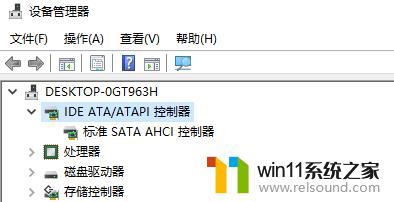
7、点击右侧的“IDE ATA/ATAPI控制器”,就显示“标准SATA AHCI控制器”了。
以上就是关于win10 改ahci 注册表的全部内容,有出现相同情况的用户可以按照本文的方法来解决。
- 上一篇: win10系统开机速度慢
- 下一篇: windows10重启不更新
win10 改ahci 注册表相关教程
- 做好的win10系统怎么改uefi启动 win10系统如何更改为uefi启动
- win10系统修改字体
- win10输入法不见了怎么办 win10如何解决输入法不见了
- win10如何进入运行界面 win10进入运行界面的方法
- win10怎么设置系统不更新 win10如何设置不更新
- win10隐藏文件显示怎么设置 win10隐藏文件夹如何显示出来
- 怎样取消win10开机密码 win10如何取消登录密码
- win10怎么把电脑恢复出厂设置 如何将win10电脑恢复出厂设置
- win10更新后声音没了怎么办 win10更新后没声音修复方法
- 苹果双系统win10怎么截图 苹果win10双系统截屏教程
- win10不安全连接怎么设置为安全
- win10怎么以兼容模式运行程序
- win10没有wlan连接选项
- 怎么检查win10是不是企业版
- win10怎么才能将浏览过的记录不自动保存
- win10无法打开gpedit.msc
win10系统教程推荐