win10远程桌面的开启方法 win10怎么打开远程桌面
更新时间:2023-12-05 10:56:47作者:zheng
我们在win10电脑中可以开启远程桌面功能来控制远程计算机,但是有些用户不知道如何开启,今天小编给大家带来win10远程桌面的开启方法,有遇到这个问题的朋友,跟着小编一起来操作吧。
具体方法:
1.点击“开始”—“控制面板”,打开控制面板界面。

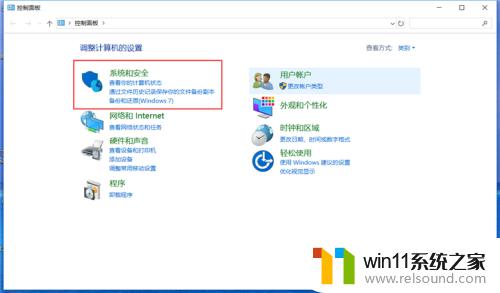
2.在控制面板界面,点击“系统和安全”,打开系统和安全界面。
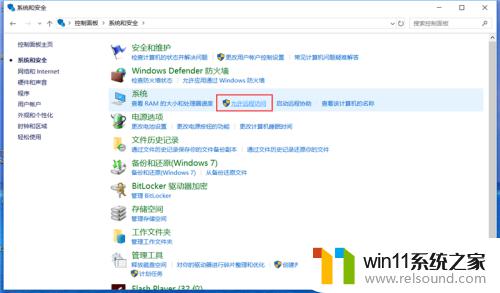
3.在系统和安全界面,点击“系统”下方的“允许远程访问”,打开远程桌面管理界面。
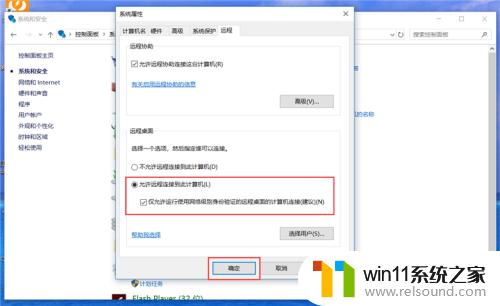
4.在默认情况下,windows 10 系统是不允许远程连接的,点击“远程桌面”下方的“允许远程连接到此计算机”,点击“确定”,即可启用远程桌面。
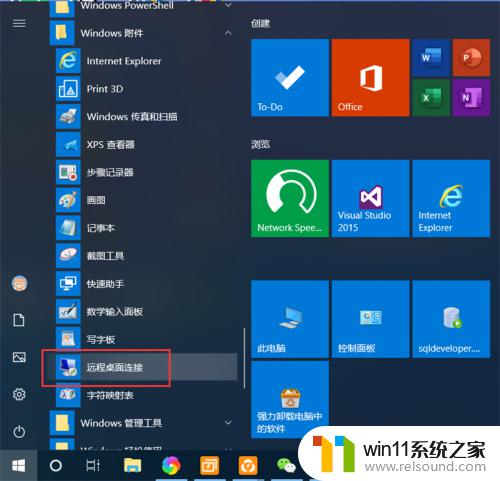
5.在另外一台计算机上,点击“开始”—“windows附件”—“远程桌面连接”。打开远程桌面连接。
6.在远程桌面连接界面,输入刚刚启用了远程桌面的计算机IP地址。点击“连接”,即可远程桌面连接到指定IP地址的计算机了。

以上就是win10远程桌面的开启方法的全部内容,有遇到这种情况的用户可以按照小编的方法来进行解决,希望能够帮助到大家。
win10远程桌面的开启方法 win10怎么打开远程桌面相关教程
- win10操作中心怎么打开 win10打开操作中心的方法
- win10无法打开此安装程序包的解决方法 win10无法打开此安装程序包怎么办
- win10自带远程唤醒软件
- win10打开应用弹出商店怎么办 win10打开应用总是会弹出商店处理方法
- 怎么去除win10开机密码 清除win10登录密码设置方法
- win10系统如何设置锁屏壁纸 win10锁屏壁纸设置桌面壁纸方法
- win10如何进入运行界面 win10进入运行界面的方法
- win10桌面上没有此电脑
- win10关闭启动项的方法 win10如何关闭启动项
- win10无法打开gpedit.msc
- win10不安全连接怎么设置为安全
- win10怎么以兼容模式运行程序
- win10没有wlan连接选项
- 怎么检查win10是不是企业版
- win10怎么才能将浏览过的记录不自动保存
- win10经典开始菜单设置
win10系统教程推荐