win10取消密码登录的方法 win10怎么取消登录密码
更新时间:2023-07-17 11:16:41作者:zheng
有些用户觉得win10电脑的开机密码每次开机都需要输入非常的麻烦,想要关闭却不知道该如何操作,今天小编就给大家带来win10取消密码登录的方法,操作很简单,跟着小编一起来操作吧。
具体方法:
1.点击电脑左下角“开始菜单”,点击“设置”,如图所示

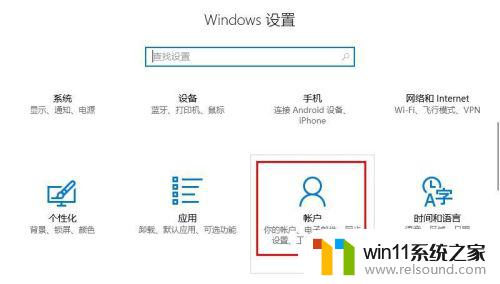
2.在设置界面,点击“账户”,
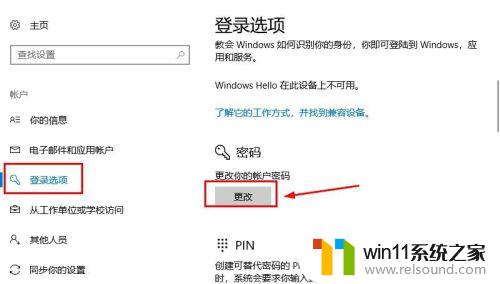
3.在账户界面左侧点击“登录选项”选项卡,在右侧点击“密码”下点击“更改”
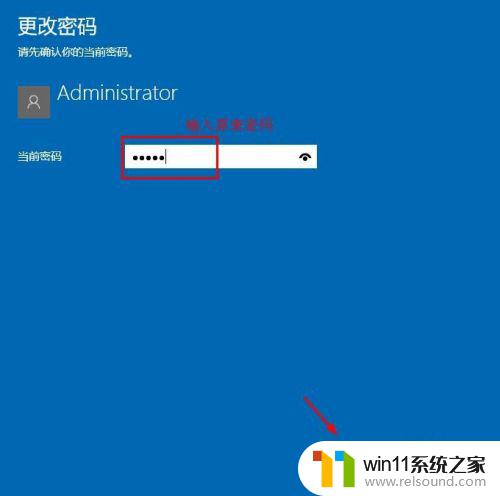
4.在更改界面,输入“当前密码”并点击“下一步”,
5.在更改密码页面中,不要输入密码。保持空白,直接点击“下一步”,如图所示

6.接下来点击“完成”,等待电脑自动更改清除密码,如图所示
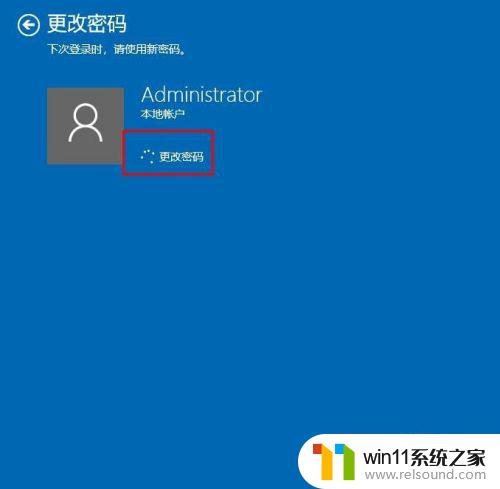
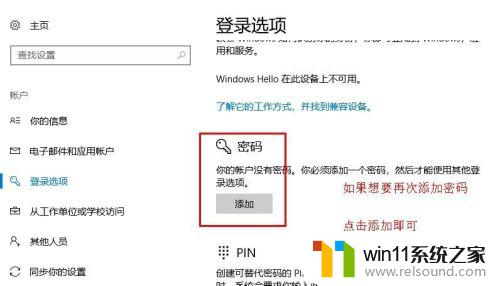
7.这样登陆密码就取消了;如果想要再次添加密码,点击“添加”即可,如图所示
以上就是win10取消密码登录的方法的全部内容,有遇到这种情况的用户可以按照小编的方法来进行解决,希望能够帮助到大家。
win10取消密码登录的方法 win10怎么取消登录密码相关教程
- 怎样取消win10开机密码 win10如何取消登录密码
- 怎么去除win10开机密码 清除win10登录密码设置方法
- 怎样禁止win10系统更新 怎么取消win10系统自动更新
- win10卸载王码输入法的方法 win10怎么卸载王码输入法
- 引用账号当前已锁定,且可能无法登录win10怎么解决
- windows10怎么给文件夹设置密码 windows10电脑文件夹怎么设置密码
- win10登陆微软账户的方法 win10如何登陆微软账户
- 如何查看win10激活码 win10怎么查看激活码
- win10跳过密码
- win10怎么才能将浏览过的记录不自动保存
- win10不安全连接怎么设置为安全
- win10怎么以兼容模式运行程序
- win10没有wlan连接选项
- 怎么检查win10是不是企业版
- win10无法打开gpedit.msc
- win10经典开始菜单设置
win10系统教程推荐