win10自带邮箱登录qq邮箱的方法 win10怎么用自带邮箱登录qq邮箱
更新时间:2023-05-19 15:09:06作者:zheng
我们可以在win10自带的邮箱中登录qq邮箱,那么该如何使用自带邮箱绑定qq邮箱呢?今天小编就给大家带来win10自带邮箱登录qq邮箱的方法,如果你刚好遇到这个问题,跟着小编一起来操作吧。
具体方法:
1.登陆自己的QQ邮箱

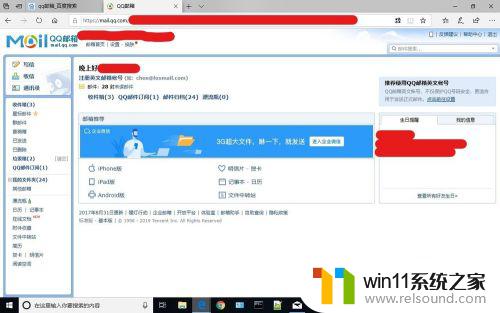
2.打开邮箱设置,选择“账户”


3.找到
POP3/IMAP/SMTP/Exchange/CardDAV/CalDAV服务

4.将以上服务全部打开
(短信费用请查询当地运营商)
5.打开win10自带邮件应用(可以在搜索框中搜索,如以卸载。可以在win10应用市场下载)
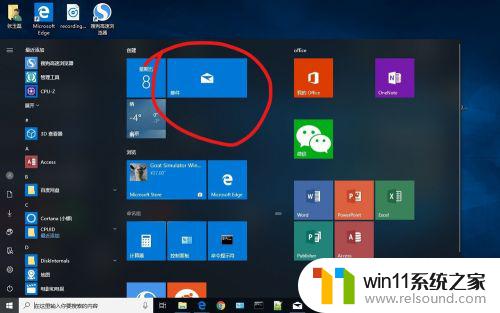
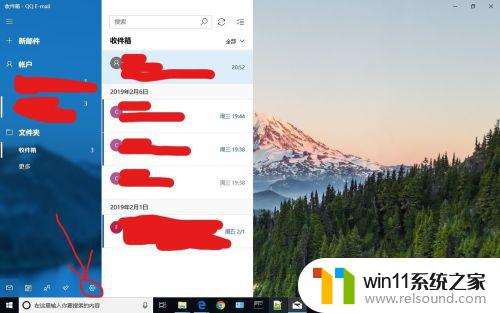
6.选择下面包贪伐的设置
7.在右边的弹出的设置中选择“管理账户”
选择“添加账户”
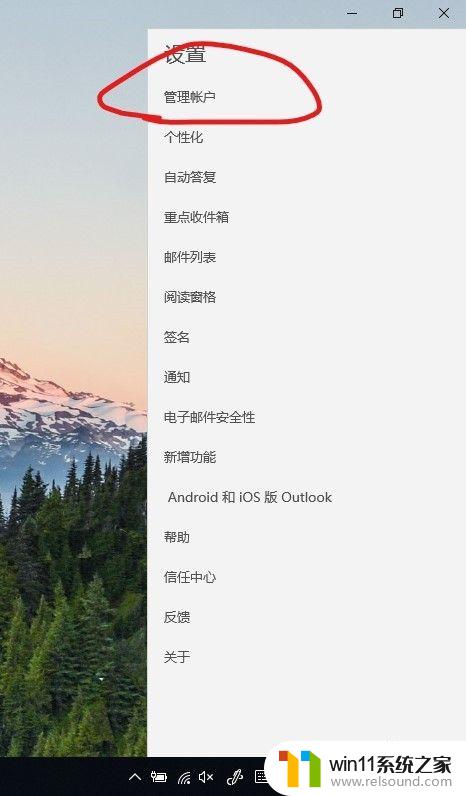

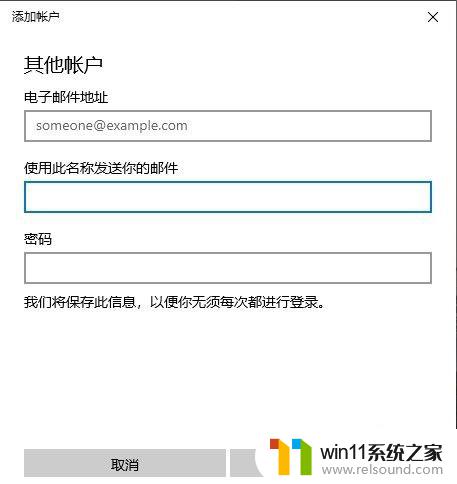
8.在弹出的选项框中找到处联最下面的其他找到“其他账户”

9.填入你的账号
xxxxxxxxxxxxxx@qq.com
填入你发出的邮件的名称
xxxx
密码先不填
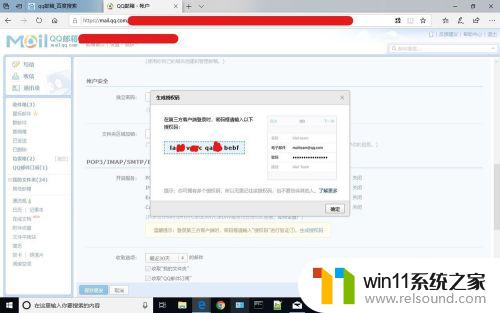
10.打开浏览器
选择生成授权码
(短信费用请查询当地运营商)

11.复制16位授权码到密码填写栏
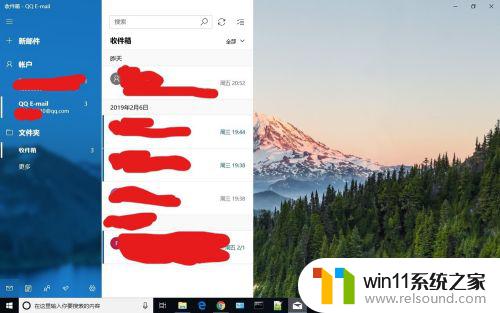
12.点击登陆,你就会很神奇的发现QQ邮箱可以正常使扯良用了
以上就是win10自带邮箱登录qq邮箱的方法的全部内容,有遇到这种情况的用户可以按照小编的方法来进行解决,希望能够帮助到大家。
win10自带邮箱登录qq邮箱的方法 win10怎么用自带邮箱登录qq邮箱相关教程
- win10连接蓝牙音箱没有声音怎么办 win10连接蓝牙音箱无声音修复方法
- 怎么去除win10开机密码 清除win10登录密码设置方法
- win10怎么才能将浏览过的记录不自动保存
- 怎样取消win10开机密码 win10如何取消登录密码
- 引用账号当前已锁定,且可能无法登录win10怎么解决
- win10登陆微软账户的方法 win10如何登陆微软账户
- win10自带远程唤醒软件
- win10操作中心怎么打开 win10打开操作中心的方法
- win10设置显示器亮度的方法 win10显示器亮度怎么调节
- win10卸载王码输入法的方法 win10怎么卸载王码输入法
- win10不安全连接怎么设置为安全
- win10怎么以兼容模式运行程序
- win10没有wlan连接选项
- 怎么检查win10是不是企业版
- win10无法打开gpedit.msc
- win10经典开始菜单设置
win10系统教程推荐